 Derived
So nutzt du Derived
Wo du was findest und wie die wichtigsten Aufgaben auf iPhone, iPad, Mac und Apple Watch funktionieren.
Erste Schritte
Du brauchst ein iPhone mit iOS 26 oder neuer oder ein iPad mit iPadOS 26 oder neuer. Derived liest deine Trainings und täglichen Gesundheitsdaten aus Apple Health, einschließlich deines bisherigen Verlaufs.
Erster Start
- Wähle ein Abo. Ohne Abo zeigt Derived nur den Abo-Bildschirm.
- Erlaube im Dialog von Apple den Zugriff auf Apple Health. Er erscheint nur einmal und listet jede Art von Daten auf, die Derived liest oder schreibt.
- Derived liest deinen Verlauf ein, und die Ansichten füllen sich, während die Daten ankommen. Eine Live-Aktivität zeigt den Fortschritt.
Einen Verlauf aus mehreren Jahren einzulesen kann einige Minuten dauern. In der Zwischenzeit kannst du Derived schon nutzen. Was Derived lesen oder schreiben darf, änderst du später in der Health-App.
Die fünf Tabs
Auf iPhone und iPad hat Derived fünf Tabs.
| Tab | Inhalt |
|---|---|
| Heute | Form, die Werte der letzten Nacht und die Belastung dieser Woche |
| Kalender | Dein Training Woche für Woche, mit den Einheiten, Werten und Ereignissen jedes Tages |
| Einblicke | Wie sich deine Werte mit deinem Training verändern, über deinen gesamten Verlauf hinweg |
| Simulation | Wettkampfpläne mit prognostizierter Zeit und ihrer Spanne, deine Routen und das Protokoll |
| Profil | Schwellenwerte, Schätzungen, Integrationen, Geräte, Datenschutz und Einstellungen |
Jede Metrik hat eine eigene Seite. Tippe ganz unten in „Heute“ auf Alle Metriken.

Dateien und Trainingsplattformen
Eine Trainingsdatei importieren
- Tippe oben im Kalender auf + und wähle Training.
- Tippe auf Datei auswählen und wähle eine FIT-, TCX- oder GPX-Datei. Derived zeigt, was es gefunden hat, bevor etwas gespeichert wird.
- Tippe bei einer aufgezeichneten Einheit auf Zu Apple Health hinzufügen, bei einem strukturierten Training auf Zum Kalender hinzufügen.
Eine GPX-Datei braucht Zeitstempel, damit sie als aufgezeichnete Einheit gilt. Denselben Import findest du unter Profil Integrationen Training importieren.
Eine Trainingsplattform verbinden
- Öffne Profil Integrationen.
- Tippe auf Intervals.icu, Polar, Strava oder Wahoo und dann auf Verbinden.
- Melde dich auf der eigenen Seite der Plattform an und wähle aus, was du teilst.
Deine Einheiten kommen dann direkt von der Plattform auf dein Gerät. Das Token, das die Verbindung offen hält, bleibt im Schlüsselbund deines Geräts.
Schwellenwerte
Schwellenleistung, Schwellenherzfrequenz, maximale Herzfrequenz und kritische Geschwindigkeit findest du unter Profil Trainingsprofil. Jeder Wert gilt ab einem Datum, und ein Training wird immer an dem Wert gemessen, der an seinem Tag gilt.
- Um den Wert zu übernehmen, den Derived in deinen Trainings erkennt, öffne den Schwellenwert und tippe unter Aus deinen Trainings erkannt auf Übernehmen. Er gilt ab heute.
- Um selbst einen Wert festzulegen, öffne den Schwellenwert und tippe auf Eintrag hinzufügen.
- Um deine Schwellenwerte und Schätzungen aus allen deinen Trainings neu zu ermitteln, tippe auf Verlauf neu berechnen.
Dein Training lesen
Heute
- Die erste Karte zeigt deine Formzone, Form, Fitness und Ermüdung sowie die Belastung dieser Woche im Vergleich zu deiner üblichen Woche. Tippe darauf, um den Verlauf von Fitness und Ermüdung zu sehen.
- An einem Tag mit einer Einheit folgen als Nächstes die Trainings. Jede Karte öffnet ihr Training.
- Unter Letzte Nacht siehst du deinen Ruhepuls, deine HFV und deinen Schlaf, jeweils im Vergleich zu deinem normalen Bereich.
Kalender
- Jede Woche zeigt ihre Gesamtbelastung und die Form, mit der du sie beendet hast. Tippe auf die Kopfzeile der Woche, um Fitness und Ermüdung ab dieser Woche zu sehen.
- Die Säule jedes Tages wächst mit seiner Belastung. Tippe auf einen Tag, um seine Einheiten, seine Ereignisse und Gesundheit an diesem Tag zu sehen.
Einen Wettkampf, eine Krankheit oder eine Reise eintragen
- Tippe oben im Kalender auf + und wähle Ereignis, oder öffne einen Tag und tippe auf Zu diesem Tag hinzufügen.
- Wähle die Art: „Wettkampf“, „Krankheit“, „Verletzung“, „Reise“, „Höhe“ oder „Etwas anderes“. Krankheit, Verletzung, Reise und Höhe können von einem ersten bis zu einem letzten Tag reichen.
Als Krankheit oder Verletzung markierte Tage fließen nicht in die Einblicke ein.

Ein Training
- Tippe auf das Diagramm oder zieh den Finger daran entlang, um die Werte abzulesen.
- Tippe auf Bereich auswählen und zieh über das Diagramm, um Zonen, Splits und die übrigen Kennzahlen auf diesen Teil zu beschränken.
- Tippe auf Vergleichen, um die Einheit einer früheren Fahrt auf derselben Route oder ähnlichen Einheiten gegenüberzustellen.
- Um die Einheit zu exportieren, öffne weiter unten den Abschnitt Exportieren, tippe auf Datei exportieren und wähle FIT, GPX, TCX oder CSV.

Einblicke
Jedes Ergebnis, das die Einblicke zeigen, ist gleich aufgebaut:
- ein Satz, der sagt, was Derived gefunden hat
- die Größe des Effekts in seiner eigenen Einheit
- sein Konfidenzintervall von 95 %
- die Zahl der Tage, auf denen es beruht
- Daten werden gesammelt
- Das Ergebnis braucht mehr Tage. Derived sagt, wie viele.
- Kein klarer Zusammenhang
- Derived hat keinen klaren Zusammenhang gefunden. Das Ergebnis erscheint im selben Format wie die anderen.
- Rechenweg zeigen
- Die Methode, die Korrektur für multiples Testen und die Quellen.
Ein Einblick beschreibt, wie sich zwei Größen in deinem eigenen Verlauf gemeinsam bewegt haben. Derived behauptet keine Ursache.

Trainings und Wettkämpfe
Strukturierte Trainings
- Tippe auf Kalender + Training und dann auf Training erstellen.
- Füge die Schritte hinzu. Die Zielwerte ergeben sich aus deinen Schwellenwerten, und Schritte lassen sich wiederholen.
- Mit Zum Kalender hinzufügen legst du das Training auf einen Tag. Öffne es von diesem Tag aus und sende es an die Apple Watch. Das Senden an Intervals.icu oder Wahoo ist ausgeschaltet, bis du es unter Profil Daten und Datenschutz einschaltest.
Derived schlägt keine Trainings vor. Es sendet die, die du selbst erstellst.
Wettkampfpläne
- Tippe auf Simulation Wettkampf planen und wähle Radfahren, Laufen, Schwimmen oder Triathlon.
- Wähle eine Strecke aus deiner Routenbibliothek, aus deinen eigenen Einheiten, von einem verbundenen Dienst oder aus einer GPX-Datei.
- Passe den Plan an: Pacing, Gewicht, Material, Wetter und Verpflegung. Jede Änderung berechnet die prognostizierte Zeit und ihre Spanne neu.
- Mit Als Wettkampf speichern trägst du den Wettkampf in deinen Kalender ein. Mit Diese Vorhersage festschreiben bleibt die Vorhersage, wie sie ist, und nach dem Wettkampf vergleicht das Protokoll sie mit deiner Zeit.

Derived für Mac
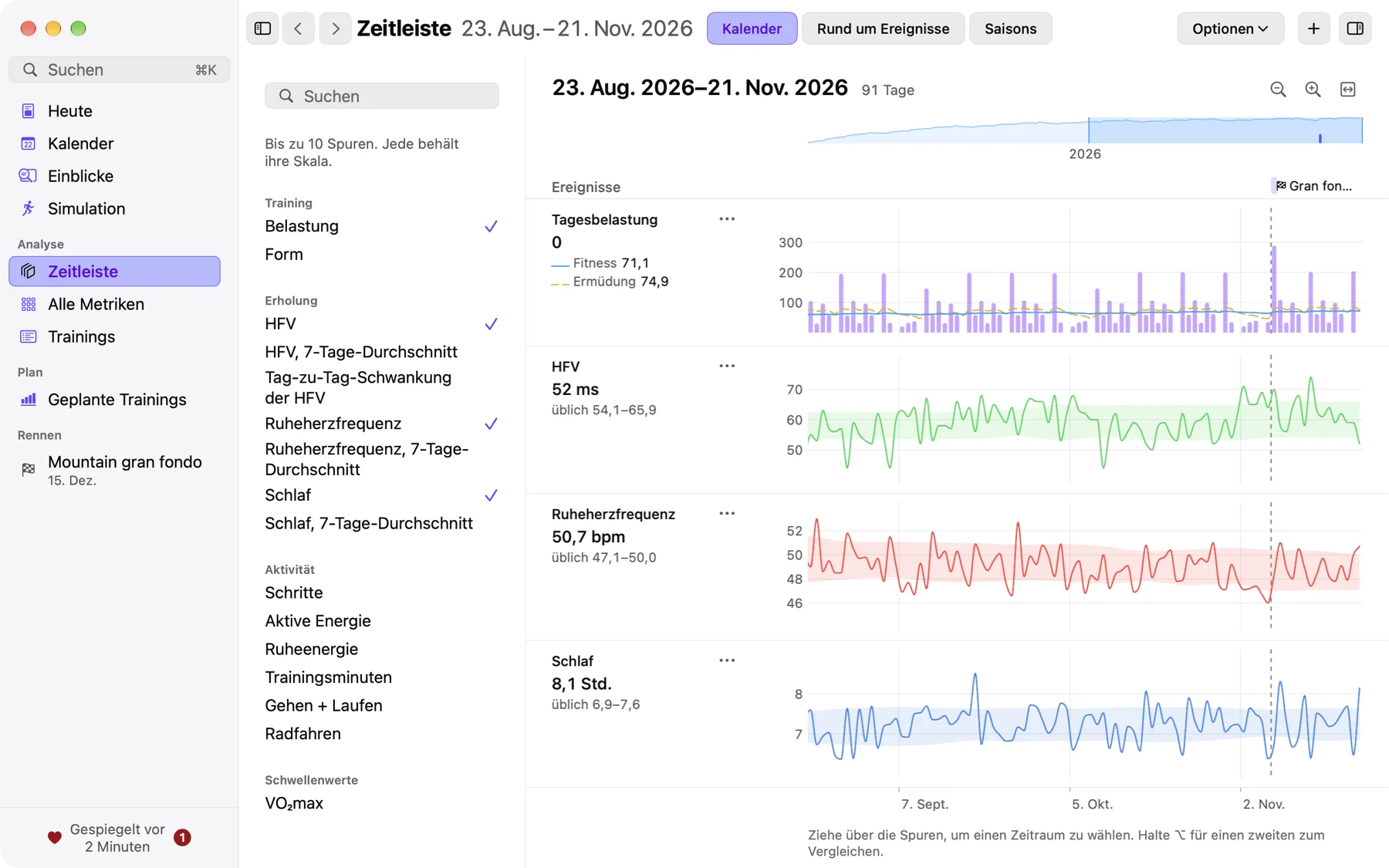
Koppeln
- Öffne Derived auf dem Mac. Die App zeigt einen Kopplungscode.
- Öffne auf dem iPhone Profil Geräte, tippe auf Kopplungscode scannen und richte die Kamera auf den Code.
- Lass Derived auf dem iPhone geöffnet, bis die erste Kopie fertig ist.
Danach aktualisiert sich der Mac, sobald Derived auf dem iPhone geöffnet ist. Sind die beiden Geräte in verschiedenen Netzwerken, laufen die Aktualisierungen über ein Ende-zu-Ende-verschlüsseltes Relay. Du kannst es auf jedem der beiden Geräte ausschalten.
Tastatur
| Tasten | Befehl |
|---|---|
| ⌘1 bis ⌘8 | Zwischen den Ansichten wechseln |
| ⌘K | Befehlspalette |
| ⌘L | Spur hinzufügen |
| ⌘O | In neuem Fenster öffnen |
iPad, iPhone Duo und Apple Watch
iPad
Auf dem iPad liest Derived die Daten aus Apple Health auf diesem iPad. Ist Health in iCloud aktiviert, hat Derived dort denselben Verlauf wie auf deinem iPhone. Notizen, Pläne und Ereignisse bleiben auf dem Gerät, auf dem du sie anlegst, und ein Backup überträgt sie. Mit einer Tastatur wechselst du über ⌘1 bis ⌘5 zwischen den Tabs.
iPhone Duo
Ist das iPhone Duo aufgeklappt, bleibt die Liste auf einer Seite, und was du daraus öffnest, erscheint auf der anderen. Zugeklappt nutzt Derived das Layout des iPhone.

Apple Watch
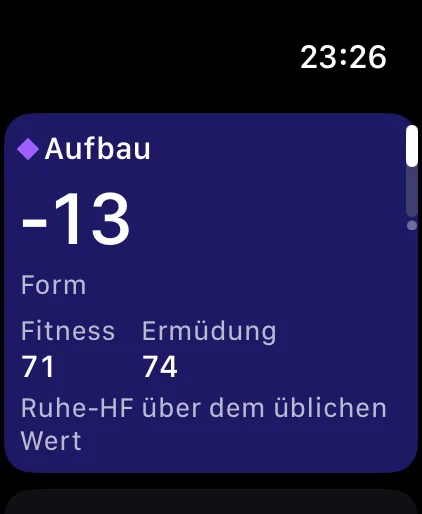
Derived auf der Apple Watch zeigt „Heute“ und deinen nächsten Wettkampf. Um eine Komplikation hinzuzufügen, bearbeite ein Zifferblatt und wähle Derived. Trainings, die du an die Apple Watch sendest, erscheinen in der App „Training“.
Widgets und Steuerelemente
- Bearbeite auf dem Home-Bildschirm das Derived-Widget, um festzulegen, was es zeigt.
- Auf dem Sperrbildschirm zeigt ein Widget einen einzelnen Wert, etwa deine Form.
- Im Kontrollzentrum und über die Aktionstaste öffnen die Steuerelemente von Derived „Heute“, tragen etwas für heute in den Kalender ein oder öffnen deinen nächsten Wettkampfplan.
- Starte am Morgen des Wettkampfs die Live-Aktivität über die Karte des Wettkampftags. Sie zeigt die Startzeit, die prognostizierte Zeit und den Verpflegungsplan und endet eine Stunde nach dem Start.
Deine Daten
| Aufgabe | Wo |
|---|---|
| Einheit exportieren | Exportieren, weiter unten im Training: FIT, GPX, TCX oder CSV |
| Sichern, was du in Derived angelegt hast | Profil Daten und Datenschutz Backup exportieren |
| Backup wiederherstellen | Backup importieren, an derselben Stelle, auf demselben oder einem neuen Gerät |
| Derived mit Face ID oder deinem Code sperren | Profil Einstellungen |
| Kopie deiner Daten in Derived löschen | Alle App-Daten löschen, ganz unten unter Profil Daten und Datenschutz |
Ein Backup enthält, was du in Derived angelegt hast: Notizen, Schwellenwerte, Ereignisse, Routen, Pläne und Vorhersagen. Einheiten und Tageswerte kommen aus Apple Health zurück.
Wenn du alle App-Daten löschst, wird auch die Kopplung mit deinen Geräten aufgehoben. Was Derived in Apple Health geschrieben hat, bleibt dort.
Weitere Hilfe
Die FAQ erklären jeden Bildschirm und jede Zahl. Für alles andere schreib an hello@peakbits.co.