 Derived
Come usare Derived
Dove trovare ogni cosa e come svolgere le operazioni principali su iPhone, iPad, Mac e Apple Watch.
Per iniziare
Ti serve un iPhone con iOS 26 o versioni successive, oppure un iPad con iPadOS 26 o versioni successive. Derived legge da Apple Salute i tuoi allenamenti e i dati giornalieri sulla salute, compreso lo storico che hai già.
Primo avvio
- Scegli un piano. Senza abbonamento, Derived mostra solo la schermata dell'abbonamento.
- Consenti l'accesso ad Apple Salute nella finestra di Apple. Compare una sola volta ed elenca ogni tipo di dato che Derived legge o scrive.
- Derived legge il tuo storico e le schermate si riempiono man mano che arrivano i dati. Un'Attività in tempo reale mostra l'avanzamento.
La lettura di anni di storico può richiedere qualche minuto, e nel frattempo puoi già usare Derived. Per modificare in seguito cosa Derived può leggere o scrivere, usa l'app Salute.
Le cinque schede
Su iPhone e iPad, Derived ha cinque schede.
| Scheda | A cosa serve |
|---|---|
| Oggi | La forma, i valori della notte e il carico della settimana |
| Calendario | Il tuo allenamento settimana per settimana, con le sessioni, i valori e gli eventi di ogni giorno |
| Riscontri | Come cambiano i tuoi valori con l'allenamento, su tutto il tuo storico |
| Simulazione | I piani di gara con il tempo previsto e il suo intervallo, i tuoi percorsi e il Registro |
| Profilo | Soglie, stime, integrazioni, dispositivi, privacy e impostazioni |
Ogni metrica ha una pagina dedicata. Tocca Tutte le metriche in fondo alla schermata Oggi.

File e piattaforme di allenamento
Importare un file di allenamento
- Nel Calendario, tocca + in alto e scegli Allenamento.
- Tocca Scegli file e seleziona un file FIT, TCX o GPX. Derived mostra cosa ha trovato prima di salvare qualsiasi cosa.
- Tocca Aggiungi ad Apple Salute per una sessione registrata, oppure Aggiungi al calendario per un allenamento strutturato.
Un file GPX deve avere i timestamp per essere considerato una sessione registrata. La stessa importazione è disponibile anche in Profilo Integrazioni Importa allenamento.
Collegare una piattaforma di allenamento
- Vai in Profilo Integrazioni.
- Tocca Intervals.icu, Polar, Strava o Wahoo, poi tocca Collega.
- Accedi dalla pagina della piattaforma e scegli cosa condividere.
Da quel momento le tue sessioni arrivano direttamente dalla piattaforma al tuo dispositivo. Il token che mantiene attiva la connessione resta nel portachiavi del tuo dispositivo.
Soglie
La potenza di soglia, la frequenza cardiaca di soglia, la frequenza cardiaca massima e la velocità critica si trovano in Profilo Profilo di allenamento. Ogni valore si applica a partire da una data, e un allenamento viene sempre valutato con il valore in vigore nel suo giorno.
- Per adottare il valore che Derived rileva nei tuoi allenamenti, apri la soglia e tocca Usa sotto Rilevato dai tuoi allenamenti. Il valore si applica da oggi.
- Per impostare tu un valore, apri la soglia e tocca Aggiungi voce.
- Per ricalcolare le soglie e le stime a partire da tutti i tuoi allenamenti, tocca Ricalcola lo storico.
Leggere il tuo allenamento
Oggi
- Il primo riquadro mostra la zona di forma, la forma, la condizione e la fatica, e il carico di questa settimana rispetto alla tua settimana abituale. Toccalo per vedere condizione e fatica nel tempo.
- Nei giorni in cui c'è una sessione, subito dopo compaiono gli allenamenti. Ogni riquadro apre il relativo allenamento.
- La sezione La notte scorsa mostra la frequenza cardiaca a riposo, l'HRV e il sonno, ciascuno rispetto al tuo intervallo abituale.
Calendario
- Ogni settimana mostra il carico totale e la forma con cui l'hai chiusa. Tocca l'intestazione della settimana per vedere condizione e fatica da quella settimana in poi.
- La colonna di ogni giorno sale con il carico di quel giorno. Tocca un giorno per vederne le sessioni, gli eventi e la sezione Salute quel giorno.
Segnare una gara, una malattia o un viaggio
- Tocca + in cima al Calendario e scegli Evento, oppure apri un giorno e tocca Aggiungi a questo giorno.
- Scegli il tipo: gara, malattia, infortunio, viaggio, altitudine o altro. Malattia, infortunio, viaggio e altitudine possono estendersi da un giorno di inizio a un giorno di fine.
I giorni segnati come malattia o infortunio restano fuori dai Riscontri.

Un allenamento
- Per leggere i valori, tocca il grafico o trascina il dito lungo di esso.
- Tocca Seleziona intervallo e trascina sul grafico per limitare zone, parziali e gli altri valori a quella parte.
- Tocca Confronta per vedere la sessione accanto a un'uscita precedente sullo stesso percorso o accanto a sessioni simili.
- Per esportare la sessione, apri Esporta verso il fondo, tocca Esporta file e scegli FIT, GPX, TCX o CSV.

Riscontri
Ogni risultato nei Riscontri è composto dalle stesse parti:
- una frase che dice cosa ha trovato Derived
- l'entità dell'effetto, nella sua unità di misura
- il suo intervallo di confidenza al 95%
- il numero di giorni su cui si basa
- Raccolta in corso
- Il risultato ha bisogno di più giorni. Derived indica quanti.
- Nessun legame chiaro
- Derived non ha trovato un legame chiaro. Il risultato viene mostrato nello stesso formato degli altri.
- Mostra il calcolo
- Il metodo, la correzione per i confronti multipli e le fonti.
Un riscontro descrive come due misure si sono mosse insieme nel tuo storico. Derived non sostiene che ci sia una causa.

Allenamenti e gare
Allenamenti strutturati
- Tocca Calendario + Allenamento, poi Crea un allenamento.
- Aggiungi le fasi. Gli obiettivi derivano dalle tue soglie e le fasi si possono ripetere.
- Tocca Aggiungi al calendario per assegnare l'allenamento a un giorno. Aprilo da quel giorno e invialo ad Apple Watch. L'invio a Intervals.icu o Wahoo resta disattivato finché non lo attivi in Profilo Privacy e dati.
Derived non suggerisce allenamenti. Invia quelli che crei tu.
Piani di gara
- Tocca Simulazione Pianifica una gara, poi scegli bici, corsa, nuoto o triathlon.
- Scegli un percorso dalla libreria dei percorsi, dalle tue sessioni, da un servizio collegato o da un file GPX.
- Regola il piano: gestione dello sforzo, peso, attrezzatura, meteo e alimentazione. Ogni modifica ricalcola il tempo previsto e il suo intervallo.
- Tocca Salva come gara per aggiungere la gara al calendario. Con Congela questa previsione la previsione resta così com'è, e dopo la gara il Registro la confronta con il tuo tempo.

Derived per Mac
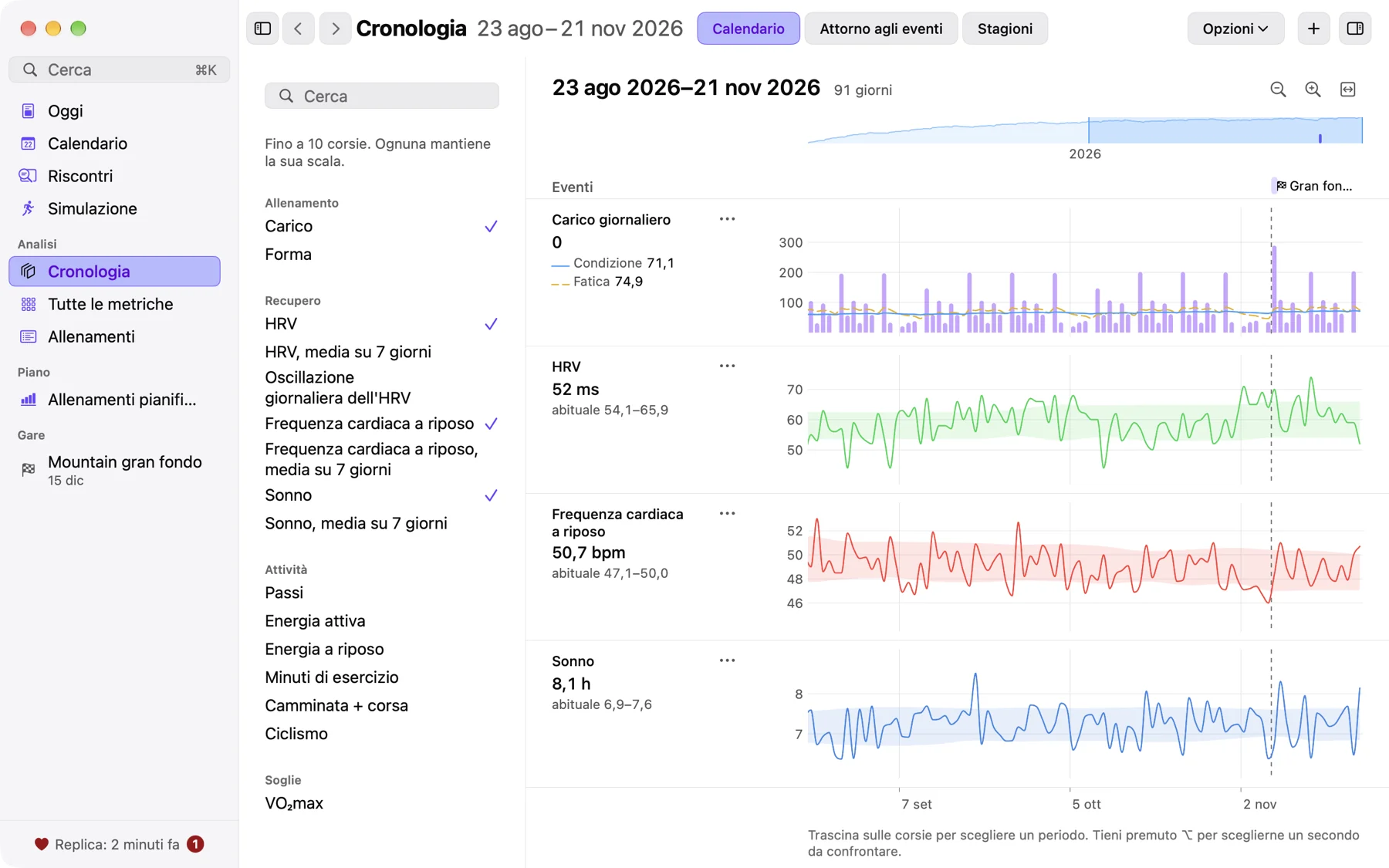
Abbinamento
- Apri Derived sul Mac. Compare un codice di abbinamento.
- Sull'iPhone vai in Profilo Dispositivi, tocca Scansiona il codice di abbinamento e inquadra il codice con la fotocamera.
- Tieni Derived aperto sull'iPhone finché la prima copia non è completa.
Da quel momento il Mac si aggiorna ogni volta che Derived è aperto sull'iPhone. Quando i due dispositivi sono su reti diverse, gli aggiornamenti passano da un relay cifrato end-to-end. Puoi disattivarlo da uno qualsiasi dei due dispositivi.
Tastiera
| Tasti | Comando |
|---|---|
| Da ⌘1 a ⌘8 | Passare da una schermata all'altra |
| ⌘K | Palette dei comandi |
| ⌘L | Aggiungi corsia |
| ⌘O | Apri in una nuova finestra |
iPad, iPhone Duo e Apple Watch
iPad
Su iPad, Derived legge i dati di Apple Salute di quell'iPad. Se Salute è attivo in iCloud, trovi lo stesso storico del tuo iPhone. Note, piani ed eventi restano sul dispositivo in cui li crei, e un backup li trasferisce. Con una tastiera passi da una scheda all'altra con i tasti da ⌘1 a ⌘5.
iPhone Duo
Quando iPhone Duo è aperto, l'elenco resta su un lato e ciò che apri da lì compare sull'altro. Da chiuso, Derived usa il layout dell'iPhone.

Apple Watch
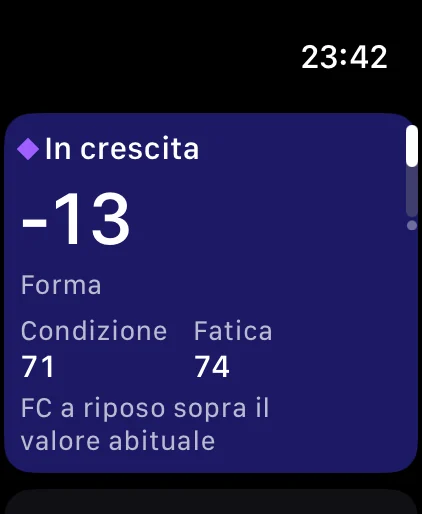
Su Apple Watch, Derived mostra la schermata Oggi e la tua prossima gara. Per aggiungere una complicazione, modifica un quadrante e scegli Derived. Gli allenamenti che invii ad Apple Watch compaiono nell'app Allenamento.
Widget e controlli
- Nella schermata Home, modifica il widget di Derived per scegliere cosa mostra.
- Nella schermata di blocco, un widget mostra un solo valore, come la tua forma.
- Dal Centro di Controllo e con il tasto Azione, i controlli di Derived aprono la schermata Oggi, aggiungono un elemento al calendario di oggi o aprono il piano della prossima gara.
- La mattina della gara, avvia l'Attività in tempo reale dal riquadro del giorno della gara. Mostra l'orario di partenza, il tempo previsto e il piano di alimentazione, e termina un'ora dopo la partenza.
I tuoi dati
| Operazione | Dove |
|---|---|
| Esportare una sessione | Esporta, verso il fondo dell'allenamento: FIT, GPX, TCX o CSV |
| Fare il backup di ciò che hai creato in Derived | Profilo Privacy e dati Esporta backup |
| Ripristinare un backup | Importa backup, nella stessa schermata, sullo stesso dispositivo o su uno nuovo |
| Bloccare Derived con Face ID o con il codice del dispositivo | Profilo Impostazioni |
| Eliminare la copia dei tuoi dati conservata da Derived | Elimina tutti i dati dell'app, in fondo a Profilo Privacy e dati |
Un backup contiene ciò che hai creato in Derived: note, soglie, eventi, percorsi, piani e previsioni. Sessioni e valori giornalieri vengono recuperati da Apple Salute.
Se elimini tutti i dati dell'app, annulli anche l'abbinamento dei tuoi dispositivi. Ciò che Derived ha scritto in Apple Salute resta lì.
Assistenza
Le FAQ spiegano ogni schermata e ogni valore. Per tutto il resto, scrivi a hello@peakbits.co.