 Derived
Cómo usar Derived
Dónde está cada cosa y cómo hacer las tareas principales en iPhone, iPad, Mac y Apple Watch.
Primeros pasos
Necesitas un iPhone con iOS 26 o posterior, o un iPad con iPadOS 26 o posterior. Derived lee de Apple Salud tus entrenamientos y tus datos de salud diarios, incluido el historial que ya tienes.
Primer inicio
- Elige un plan. Sin suscripción, Derived solo muestra la pantalla de suscripción.
- Permite el acceso a Apple Salud en la ventana de Apple. Aparece una sola vez y enumera cada tipo de dato que Derived lee o escribe.
- Derived lee tu historial y las pantallas se van completando a medida que llegan los datos. Una Actividad en directo muestra el progreso.
Leer años de historial puede tardar unos minutos, y mientras tanto puedes usar Derived. Para cambiar más adelante lo que Derived puede leer o escribir, usa la app Salud.
Las cinco pestañas
En iPhone y iPad, Derived tiene cinco pestañas.
| Pestaña | Para qué sirve |
|---|---|
| Hoy | La forma, las mediciones de anoche y la carga de esta semana |
| Calendario | Tu entrenamiento semana a semana, con las sesiones, las mediciones y los eventos de cada día |
| Hallazgos | Cómo cambian tus mediciones con el entrenamiento, en todo tu historial |
| Simulación | Planes de carrera con un tiempo proyectado y su rango, tus rutas y el Registro |
| Perfil | Umbrales, estimaciones, integraciones, dispositivos, privacidad y ajustes |
Cada métrica tiene su propia página. Toca Todas las métricas al final de la pantalla Hoy.

Archivos y plataformas de entrenamiento
Importar un archivo de entrenamiento
- En el Calendario, toca + en la parte superior y elige Entrenamiento.
- Toca Elegir archivo y selecciona un archivo FIT, TCX o GPX. Derived te muestra lo que ha encontrado antes de guardar nada.
- Toca Añadir a Apple Salud si es una sesión registrada, o Añadir al calendario si es un entrenamiento estructurado.
Un archivo GPX necesita marcas de tiempo para contar como sesión registrada. También puedes importar desde Perfil Integraciones Importar entrenamiento.
Conectar una plataforma de entrenamiento
- Ve a Perfil Integraciones.
- Toca Intervals.icu, Polar, Strava o Wahoo y, después, toca Conectar.
- Inicia sesión en la página de la propia plataforma y elige qué compartir.
A partir de ahí, tus sesiones llegan directamente de la plataforma a tu dispositivo. El token de acceso que mantiene abierta la conexión se queda en el llavero de tu dispositivo.
Umbrales
En Perfil Perfil de entrenamiento están la potencia umbral, la frecuencia cardíaca umbral, la frecuencia cardíaca máxima y la velocidad crítica. Cada valor se aplica a partir de una fecha, y un entrenamiento siempre se lee con el valor vigente en su día.
- Para adoptar el valor que Derived detecta en tus entrenamientos, abre el umbral y, en Detectado en tus entrenamientos, toca Usar. Se aplica a partir de hoy.
- Para introducir tú un valor, abre el umbral y toca Añadir entrada.
- Para volver a calcular tus umbrales y tus estimaciones a partir de todos tus entrenamientos, toca Recalcular el historial.
Leer tu entrenamiento
Hoy
- La primera tarjeta muestra la zona de forma, la forma, la condición y la fatiga, y la carga de esta semana frente a tu semana habitual. Tócala para ver la condición y la fatiga a lo largo del tiempo.
- Los días en que hay alguna sesión, a continuación aparecen los entrenamientos. Cada tarjeta abre su entrenamiento.
- La sección Anoche muestra tu frecuencia cardíaca en reposo, tu VFC y tu sueño, cada uno frente a tu rango habitual.
Calendario
- Cada semana muestra su carga total y la forma con la que terminó. Toca la cabecera de la semana para ver la condición y la fatiga a partir de esa semana.
- La columna de cada día sube con la carga de ese día. Toca un día para ver sus sesiones, sus eventos y Salud ese día.
Marcar una carrera, una enfermedad o un viaje
- Toca + en la parte superior del Calendario y elige Evento, o abre un día y toca Añadir a este día.
- Elige el tipo: carrera, enfermedad, lesión, viaje, altitud u otro. Las enfermedades, las lesiones, los viajes y las estancias en altura pueden ir de un primer día a un último día.
Los días marcados como enfermedad o lesión quedan fuera de los Hallazgos.

Un entrenamiento
- Toca la gráfica o desliza el dedo por ella para leer los valores.
- Toca Seleccionar tramo y arrastra sobre la gráfica para limitar las zonas, los parciales y las demás cifras a esa parte.
- Toca Comparar para poner la sesión junto a una salida anterior por la misma ruta o junto a sesiones parecidas.
- Para exportar la sesión, abre Exportar, cerca del final, toca Exportar archivo y elige FIT, GPX, TCX o CSV.

Hallazgos
Cada resultado de los Hallazgos tiene las mismas partes:
- una frase que dice lo que ha encontrado Derived
- el tamaño del efecto, en su propia unidad
- su intervalo de confianza del 95 %
- el número de días en los que se basa
- Aún recopilando
- El resultado necesita más días. Derived indica cuántos.
- Sin vínculo claro
- Derived no ha encontrado ningún vínculo claro. El resultado se presenta con el mismo formato que los demás.
- Ver el cálculo
- El método, la corrección por comparaciones múltiples y las fuentes.
Un hallazgo describe cómo se movieron juntas dos medidas en tu propio historial. Derived no afirma ninguna causa.

Entrenamientos y carreras
Entrenamientos estructurados
- Toca Calendario + Entrenamiento y, después, Crear un entrenamiento.
- Añade los pasos. Los objetivos salen de tus umbrales y los pasos se pueden repetir.
- Toca Añadir al calendario para asignar el entrenamiento a un día. Ábrelo desde ese día y envíalo al Apple Watch. El envío a Intervals.icu o Wahoo está desactivado hasta que lo actives en Perfil Privacidad y datos.
Derived no sugiere entrenamientos. Envía los que creas tú.
Planes de carrera
- Toca Simulación Planificar una carrera y elige ciclismo, carrera a pie, natación o triatlón.
- Elige un recorrido de tu biblioteca de rutas, de tus propias sesiones, de un servicio conectado o de un archivo GPX.
- Ajusta el plan: gestión del esfuerzo, peso, material, meteorología y avituallamiento. Cada cambio vuelve a calcular el tiempo proyectado y su rango.
- Toca Guardar como carrera para añadirla a tu calendario. Con Fijar esta predicción, la predicción se queda tal como está y, después de la carrera, el Registro la compara con tu tiempo.

Derived para Mac
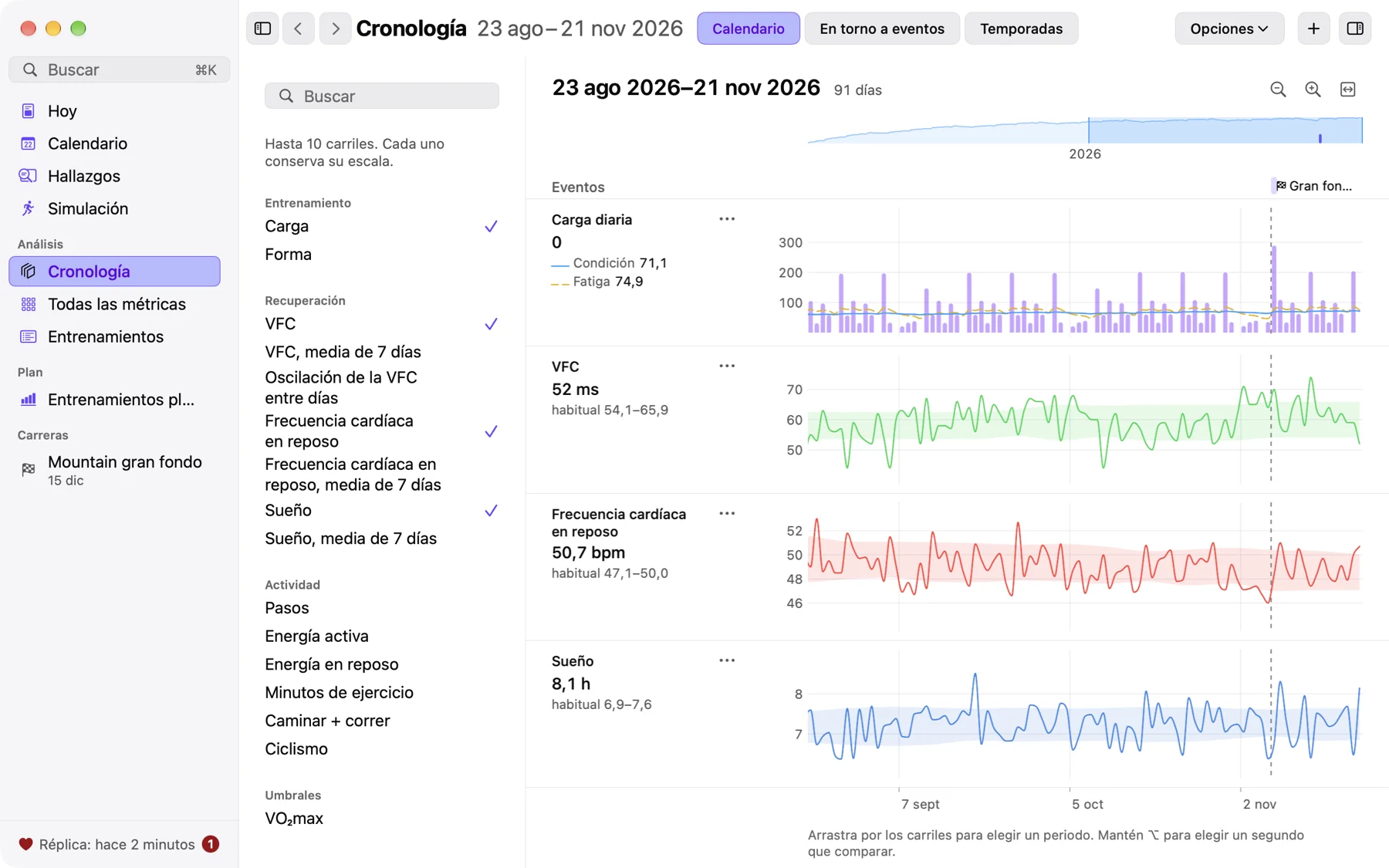
Enlazar el Mac
- Abre Derived en el Mac. Aparecerá un código de enlace.
- En el iPhone, ve a Perfil Dispositivos, toca Escanear código de enlace y apunta la cámara al código.
- Mantén Derived abierto en el iPhone hasta que termine la primera copia.
A partir de ahí, el Mac se actualiza cada vez que Derived está abierto en el iPhone. Cuando los dos dispositivos están en redes distintas, las actualizaciones pasan por un relé cifrado de extremo a extremo. Puedes desactivarlo en cualquiera de los dos.
Teclado
| Teclas | Comando |
|---|---|
| ⌘1 a ⌘8 | Cambiar de pantalla |
| ⌘K | Paleta de comandos |
| ⌘L | Añadir carril |
| ⌘O | Abrir en una ventana nueva |
iPad, iPhone Duo y Apple Watch
iPad
En el iPad, Derived lee los datos de Apple Salud de ese iPad. Si Salud está activado en iCloud, tendrás el mismo historial que en tu iPhone. Las notas, los planes y los eventos se quedan en el dispositivo en el que los creas, y una copia de seguridad los traslada. Con un teclado, cambias de pestaña con ⌘1 a ⌘5.
iPhone Duo
Con el iPhone Duo desplegado, la lista se queda en un lado y lo que abras desde ella aparece en el otro. Plegado, Derived usa la disposición del iPhone.

Apple Watch
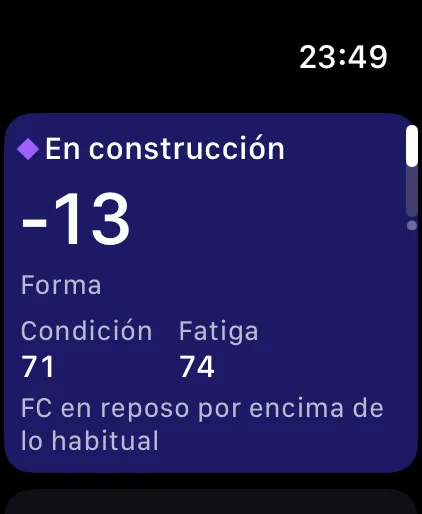
En el Apple Watch, Derived muestra la pantalla Hoy y tu próxima carrera. Para añadir una complicación, edita una esfera y elige Derived. Los entrenamientos que envías al Apple Watch aparecen en la app Entreno.
Widgets y controles
- En la pantalla de inicio, edita el widget de Derived para elegir qué muestra.
- En la pantalla de bloqueo, un widget muestra una sola cifra, como tu forma.
- Desde el centro de control y el botón de acción, los controles de Derived abren la pantalla Hoy, añaden algo al calendario de hoy o abren el plan de tu próxima carrera.
- La mañana de la carrera, inicia la Actividad en directo desde la tarjeta del día de la carrera. Muestra la hora de salida, el tiempo proyectado y el plan de avituallamiento, y termina una hora después de la salida.
Tus datos
| Tarea | Dónde |
|---|---|
| Exportar una sesión | Exportar, cerca del final del entrenamiento: FIT, GPX, TCX o CSV |
| Hacer una copia de seguridad de lo que has creado en Derived | Perfil Privacidad y datos Exportar copia de seguridad |
| Restaurar una copia de seguridad | Importar copia de seguridad, en la misma pantalla, tanto en el mismo dispositivo como en uno nuevo |
| Bloquear Derived con Face ID o con tu código | Perfil Ajustes |
| Borrar la copia de tus datos que guarda Derived | Eliminar todos los datos de la app, al final de Perfil Privacidad y datos |
Una copia de seguridad contiene lo que has creado en Derived: notas, umbrales, eventos, rutas, planes y predicciones. Las sesiones y los valores diarios se recuperan desde Apple Salud.
Al eliminar todos los datos de la app, también se deshace el enlace con tus dispositivos. Lo que Derived escribió en Apple Salud se queda allí.
Más ayuda
Las FAQ explican cada pantalla y cada cifra. Para cualquier otra cosa, escribe a hello@peakbits.co.