 Derived
の使い方
どこに何があるか、iPhone、iPad、Mac、Apple Watchで主な操作をどう行うかを説明します。
はじめに
iOS 26以降を搭載したiPhone、またはiPadOS 26以降を搭載したiPadが必要です。Derivedは、すでにある履歴も含めて、ワークアウトと日々の健康データをヘルスケアから読み込みます。
初回起動
- プランを選びます。サブスクリプションがない場合、Derivedにはサブスクリプションの画面だけが表示されます。
- Appleの画面で、ヘルスケアへのアクセスを許可します。この画面は一度だけ表示され、Derivedが読み取るデータと書き込むデータの種類がすべて示されます。
- Derivedが履歴を読み込み、データが届くにつれて各画面が埋まっていきます。進行状況はライブアクティビティに表示されます。
何年分もの履歴を読み込むには数分かかることがありますが、その間もDerivedを使えます。Derivedに読み取りや書き込みを許可する項目を後から変更するには、ヘルスケアアプリを使います。
5つのタブ
iPhoneとiPadのDerivedには、5つのタブがあります。
| タブ | 内容 |
|---|---|
| 今日 | フォーム、昨夜の測定値、今週の負荷 |
| カレンダー | 週ごとのトレーニングと、各日のセッション、測定値、イベント |
| インサイト | これまでの全履歴を通じて、測定値がトレーニングに応じてどう変化するか |
| シミュレーション | 予測タイムとその範囲を示すレースプラン、ルート、記録簿 |
| プロフィール | 閾値、推定値、連携、デバイス、プライバシー、設定 |
各指標には専用のページがあります。「今日」の一番下にあるすべての指標をタップします。

ファイルとトレーニングプラットフォーム
ワークアウトファイルを読み込む
- 「カレンダー」の上部にある+をタップし、ワークアウトを選びます。
- ファイルを選択をタップし、FIT、TCX、GPXファイルを選びます。Derivedは、保存する前に、見つかった内容を表示します。
- 記録済みのセッションならヘルスケアに追加を、構造化ワークアウトならカレンダーに追加をタップします。
GPXファイルを記録済みのセッションとして扱うには、タイムスタンプが必要です。同じ読み込みは、プロフィール 連携 ワークアウトを読み込むからも行えます。
トレーニングプラットフォームを接続する
- プロフィール 連携を開きます。
- Intervals.icu、Polar、Strava、Wahooのいずれかをタップし、(プラットフォーム名)を接続をタップします。
- プラットフォーム自身のページでサインインし、共有する内容を選びます。
接続後は、セッションがプラットフォームからデバイスに直接届きます。接続を維持するためのトークンは、デバイスのキーチェーンにとどまります。
閾値
閾値パワー、閾値心拍数、最大心拍数、クリティカルスピードは、プロフィール トレーニングプロフィールにあります。各値には適用開始日があり、ワークアウトは常に、その日に有効だった値を基準に分析されます。
- Derivedがワークアウトから検出した値を使うには、その閾値を開き、ワークアウトから検出の下にある使用をタップします。その値は今日から適用されます。
- 自分で値を設定するには、その閾値を開き、項目を追加をタップします。
- すべてのワークアウトから閾値と推定値を求め直すには、履歴を再計算をタップします。
トレーニングの読み方
今日
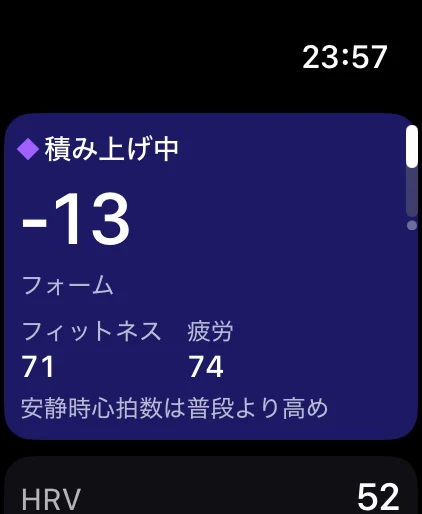
- 最初のカードには、フォームゾーン、フォーム、フィットネス、疲労と、今週の負荷を普段の週と比べたものが表示されます。カードをタップすると、フィットネスと疲労の推移を確認できます。
- セッションのある日は、その下にワークアウトが並びます。各カードをタップすると、そのワークアウトが開きます。
- 昨夜には、安静時心拍数、HRV、睡眠が、それぞれ普段の範囲と比べて表示されます。
カレンダー
- 各週には、その週の合計負荷と、週の終わりのフォームが表示されます。週の見出しをタップすると、その週以降のフィットネスと疲労が表示されます。
- 各日の縦棒は、その日の負荷に応じて高くなります。日をタップすると、その日のセッション、イベント、その日の健康指標を確認できます。
レース、病気、旅行をマークする
- 「カレンダー」の上部にある+をタップしてイベントを選ぶか、日を開いてこの日に追加をタップします。
- 種類を「レース」「病気」「けが」「旅行」「標高」「その他」から選びます。病気、けが、旅行、標高は、開始日から終了日までの期間にできます。
病気やけがとしてマークした日は、「インサイト」の対象から外れます。

ワークアウト
- グラフをタップするか、グラフに沿ってドラッグすると、値を読み取れます。
- 範囲を選択をタップしてグラフ上をドラッグすると、ゾーン、スプリット、その他の数値がその区間だけのものになります。
- 比較をタップすると、そのセッションを、同じルートでの以前のライドや、似たセッションと並べて比べられます。
- セッションを書き出すには、下部にある書き出すを開いてファイルを書き出すをタップし、FIT、GPX、TCX、CSVから選びます。

インサイト
「インサイト」の結果は、どれも次の要素で構成されています。
- Derivedが見つけたことを述べる文
- それぞれの単位で示した効果の大きさ
- その95%信頼区間
- 元になった日数
- 収集中
- 結果を出すには、さらに日数が必要です。あと何日必要かは、Derivedが示します。
- 明確な関連なし
- Derivedは明確な関連を見つけませんでした。この結果も、ほかの結果と同じ形式で示されます。
- 計算を見る
- 手法、多重比較の補正、出典を確認できます。
それぞれの結果は、自分の履歴の中で2つの指標がどのように連動したかを記述するものです。Derivedは原因を主張しません。

ワークアウトとレース
構造化ワークアウト
- カレンダー + ワークアウトを開き、ワークアウトを作成をタップします。
- ステップを追加します。目標値は閾値から決まり、ステップは繰り返せます。
- カレンダーに追加をタップして、ワークアウトを特定の日に配置します。その日から開いて、Apple Watchに送信します。Intervals.icuやWahooへの送信は、プロフィール プライバシーとデータでオンにするまでオフのままです。
Derivedがワークアウトを提案することはありません。送信するのは、自分で作成したワークアウトです。
レースプラン
- シミュレーション レースを計画を開き、ライド、ラン、スイム、トライアスロンから選びます。
- コースを、ルートライブラリ、自分のセッション、連携サービス、GPXファイルのいずれかから選びます。
- ペース配分、体重、機材、天候、補給を設定して、プランを調整します。変更するたびに、予測タイムとその範囲が再計算されます。
- レースとして保存をタップすると、レースがカレンダーに追加されます。この予測を確定で予測をその時点のまま残しておくと、レース後に「記録簿」で実際のタイムと比較されます。

Mac版Derived
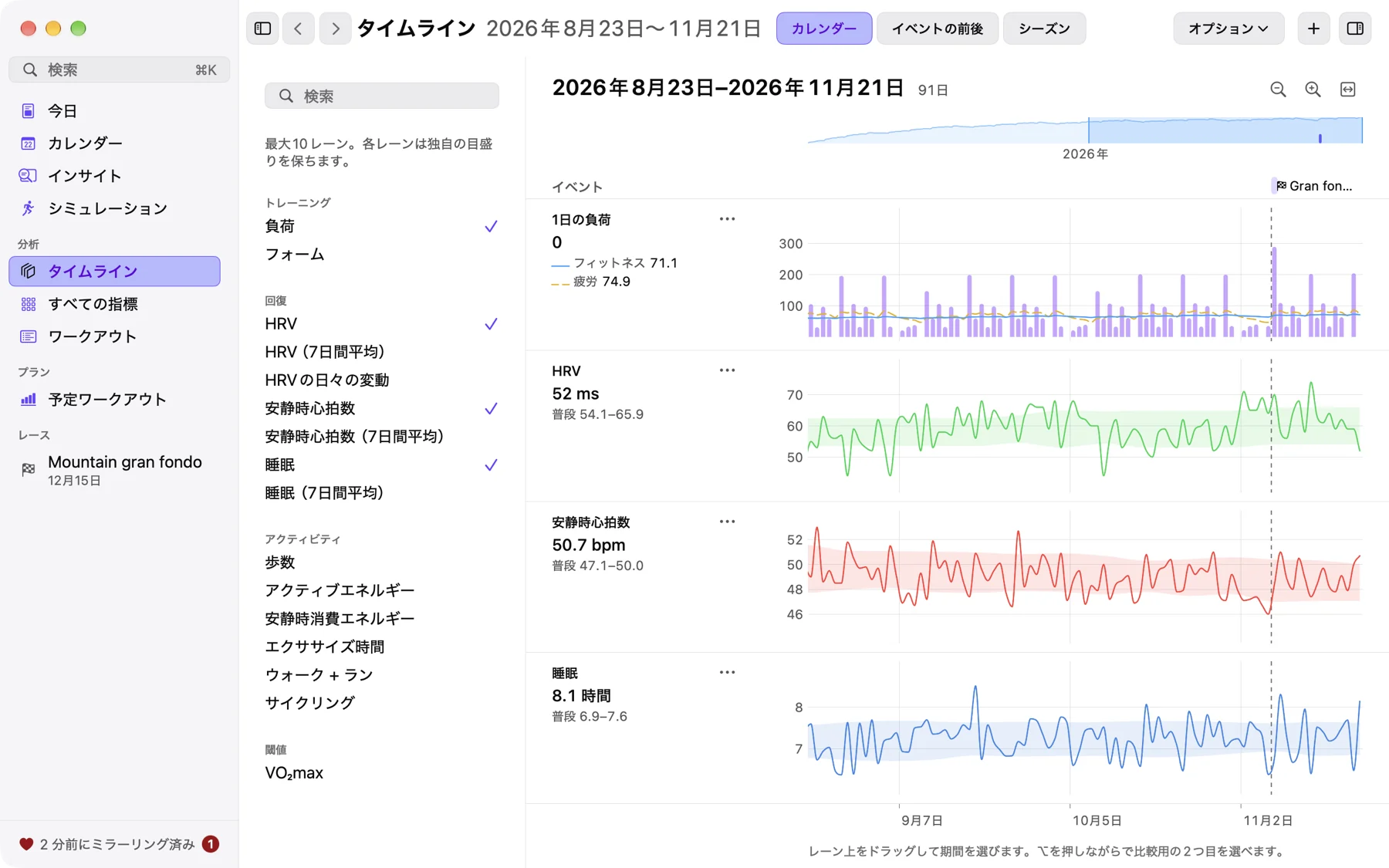
ペアリング
- MacでDerivedを開きます。ペアリングコードが表示されます。
- iPhoneでプロフィール デバイスを開き、ペアリングコードをスキャンをタップして、カメラをコードに向けます。
- 最初のコピーが終わるまで、iPhoneでDerivedを開いたままにします。
それ以降は、iPhoneでDerivedを開くたびにMacが更新されます。2台が別々のネットワークにある場合、更新はエンドツーエンド暗号化リレーを経由します。リレーはどちらのデバイスでもオフにできます。
キーボードショートカット
| キー | コマンド |
|---|---|
| ⌘1〜⌘8 | 画面の切り替え |
| ⌘K | コマンドパレット |
| ⌘L | レーンを追加 |
| ⌘O | 新規ウインドウで開く |
iPad、iPhone Duo、Apple Watch
iPad
iPad版のDerivedは、そのiPadのヘルスケアのデータを読み込みます。iCloudでヘルスケアをオンにしていれば、iPhoneと同じ履歴を利用できます。メモ、プラン、イベントは作成したデバイスに保存され、バックアップで別のデバイスに移せます。キーボードを使う場合は、⌘1〜⌘5でタブを切り替えられます。
iPhone Duo
iPhone Duoを広げているときは、片側にリストが表示されたまま、そこから開いた内容がもう片側に表示されます。たたんでいるときは、iPhoneと同じレイアウトになります。

Apple Watch
Apple WatchのDerivedには、「今日」と次のレースが表示されます。コンプリケーションを追加するには、文字盤を編集してDerivedを選びます。Apple Watchに送信したワークアウトは、ワークアウトアプリに表示されます。
ウィジェットとコントロール
- ホーム画面のDerivedウィジェットを編集すると、表示する内容を選べます。
- ロック画面のウィジェットには、フォームなどの数値が1つ表示されます。
- コントロールセンターとアクションボタンからは、Derivedのコントロールで、「今日」を開いたり、今日のカレンダーに追加したり、次のレースプランを開いたりできます。
- レース当日の朝に、レース当日のカードからライブアクティビティを開始します。スタート時刻、予測タイム、補給プランが表示され、スタートの1時間後に終了します。
データの管理
| 操作 | 場所 |
|---|---|
| セッションを書き出す | ワークアウトの下部にある書き出す:FIT、GPX、TCX、CSV |
| Derivedで作成したものをバックアップする | プロフィール プライバシーとデータ バックアップを書き出す |
| バックアップを復元する | 同じ場所にあるバックアップを読み込む:同じデバイスにも新しいデバイスにも復元できます |
| Face IDまたはパスコードでDerivedをロックする | プロフィール 設定 |
| Derivedが持つデータのコピーを削除する | プロフィール プライバシーとデータの一番下にあるアプリのデータをすべて削除 |
バックアップには、Derivedで作成したもの(メモ、閾値、イベント、ルート、プラン、予測)が含まれます。セッションと日々の値は、ヘルスケアから再び読み込まれます。
アプリのデータをすべて削除すると、ほかのデバイスとのペアリングも解除されます。Derivedがヘルスケアに書き込んだデータは、そのまま残ります。
その他のサポート
各画面と各数値については、FAQで説明しています。そのほかのお問い合わせは、hello@peakbits.coまでご連絡ください。