 Derived
Jak korzystać z Derived
Gdzie co jest i jak wykonać najważniejsze czynności na iPhonie, iPadzie, Macu i Apple Watch.
Pierwsze kroki
Potrzebujesz iPhone'a z iOS 26 lub nowszym albo iPada z iPadOS 26 lub nowszym. Derived czyta Twoje treningi i codzienne dane zdrowotne z Apple Zdrowie, łącznie z historią, którą już masz.
Pierwsze uruchomienie
- Wybierz plan. Bez subskrypcji Derived pokazuje tylko ekran subskrypcji.
- W systemowym oknie zezwól na dostęp do Apple Zdrowie. Pojawia się ono tylko raz i wymienia każdy rodzaj danych, które Derived odczytuje lub zapisuje.
- Derived wczytuje Twoją historię, a ekrany wypełniają się w miarę napływu danych. Postęp widać w aktywności na żywo.
Wczytanie historii z wielu lat może potrwać kilka minut, a w tym czasie możesz już korzystać z Derived. Żeby później zmienić, co Derived może odczytywać lub zapisywać, skorzystaj z aplikacji Zdrowie.
Pięć kart
Na iPhonie i iPadzie Derived ma pięć kart.
| Karta | Do czego służy |
|---|---|
| Dziś | Forma, odczyty z ostatniej nocy i obciążenie z bieżącego tygodnia |
| Kalendarz | Trening tydzień po tygodniu, z sesjami, odczytami i zdarzeniami każdego dnia |
| Wnioski | Jak Twoje odczyty zmieniają się wraz z treningiem, w całej historii |
| Symulacja | Plany na zawody z prognozowanym czasem i jego przedziałem, Twoje trasy i Rejestr |
| Profil | Progi, oszacowania, integracje, urządzenia, prywatność i ustawienia |
Każda metryka ma własną stronę. Stuknij Wszystkie metryki na dole ekranu Dziś.

Pliki i platformy treningowe
Import pliku z treningiem
- Na ekranie Kalendarz stuknij + na górze i wybierz Trening.
- Stuknij Wybierz plik i wybierz plik FIT, TCX albo GPX. Derived pokazuje, co w nim znalazł, zanim cokolwiek zostanie zapisane.
- Stuknij Dodaj do Apple Zdrowie, jeśli to zapis sesji, albo Dodaj do kalendarza, jeśli to trening ustrukturyzowany.
Plik GPX musi mieć znaczniki czasu, żeby został uznany za zapis sesji. Ten sam import znajdziesz też w sekcji Profil Integracje Importuj trening.
Połączenie z platformą treningową
- Przejdź do sekcji Profil Integracje.
- Stuknij Intervals.icu, Polar, Strava albo Wahoo, a potem stuknij Połącz konto.
- Zaloguj się na stronie samej platformy i wybierz, co udostępnić.
Od tej pory sesje trafiają z platformy bezpośrednio na Twoje urządzenie. Token, który utrzymuje połączenie, zostaje w pęku kluczy Twojego urządzenia.
Progi
Moc progowa, tętno progowe, tętno maksymalne i prędkość krytyczna są w sekcji Profil Profil treningowy. Każda wartość obowiązuje od określonej daty, a trening jest zawsze liczony według wartości obowiązującej w jego dniu.
- Żeby przyjąć wartość, którą Derived wykrywa w Twoich treningach, otwórz próg i stuknij Użyj pod Wykryte na podstawie treningów. Obowiązuje ona od dziś.
- Żeby samodzielnie ustawić wartość, otwórz próg i stuknij Dodaj wpis.
- Żeby wyliczyć na nowo progi i oszacowania na podstawie wszystkich Twoich treningów, stuknij Przelicz historię.
Jak czytać trening
Dziś
- Pierwsza karta pokazuje strefę formy, formę, kondycję i zmęczenie oraz obciążenie z bieżącego tygodnia na tle Twojego zwykłego tygodnia. Stuknij ją, żeby zobaczyć kondycję i zmęczenie w czasie.
- W dniu z sesją niżej są treningi. Każda karta otwiera swój trening.
- Sekcja Ostatnia noc pokazuje Twoje tętno spoczynkowe, HRV i sen, każde z nich na tle Twojego zwykłego zakresu.
Kalendarz
- Przy każdym tygodniu widać jego łączne obciążenie i formę, z jaką się zakończył. Stuknij nagłówek tygodnia, żeby zobaczyć kondycję i zmęczenie od tego tygodnia.
- Kolumna każdego dnia rośnie wraz z jego obciążeniem. Stuknij dzień, żeby zobaczyć jego sesje, zdarzenia i sekcję Zdrowie tego dnia.
Oznaczanie zawodów, choroby albo podróży
- Stuknij + na górze ekranu Kalendarz i wybierz Zdarzenie albo otwórz dzień i stuknij Dodaj do tego dnia.
- Wybierz rodzaj: zawody, choroba, kontuzja, podróż, wysokość albo inne. Choroba, kontuzja, podróż i wysokość mogą trwać od pierwszego do ostatniego dnia.
Dni oznaczone jako choroba albo kontuzja są pomijane na ekranie Wnioski.

Trening
- Stuknij wykres albo przeciągnij po nim palcem, żeby odczytać wartości.
- Stuknij Zaznacz zakres i przeciągnij po wykresie, żeby strefy, międzyczasy i pozostałe liczby dotyczyły tylko tego fragmentu.
- Stuknij Porównaj, żeby zestawić sesję z wcześniejszą jazdą na tej samej trasie albo z podobnymi sesjami.
- Żeby wyeksportować sesję, stuknij Eksportuj w dolnej części treningu, potem Eksportuj plik i wybierz FIT, GPX, TCX albo CSV.

Wnioski
Każdy wynik na ekranie Wnioski ma te same elementy:
- zdanie, które mówi, co znalazł Derived
- wielkość efektu w jego własnej jednostce
- 95-procentowy przedział ufności
- liczbę dni, na których wynik się opiera
- Wciąż zbieramy dane
- Wynik potrzebuje więcej dni. Derived podaje, ile.
- Brak wyraźnego związku
- Derived nie znalazł wyraźnego związku. Wynik jest pokazany w tym samym formacie co pozostałe.
- Pokaż obliczenia
- Metoda, korekta na wielokrotne porównania i źródła.
Wniosek opisuje, jak dwie miary zmieniały się razem w Twojej własnej historii. Derived nie wskazuje przyczyny.

Treningi i zawody
Treningi ustrukturyzowane
- Wybierz Kalendarz + Trening, a potem Utwórz trening.
- Dodaj kroki. Cele wynikają z Twoich progów, a kroki można powtarzać.
- Stuknij Dodaj do kalendarza, żeby zaplanować trening na wybrany dzień. Otwórz go z poziomu tego dnia i wyślij na Apple Watch. Wysyłanie do Intervals.icu i Wahoo pozostaje wyłączone, dopóki nie włączysz tej opcji w sekcji Profil Prywatność i dane.
Derived nie proponuje treningów. Wysyła te, które rozpiszesz.
Plany na zawody
- Wybierz Symulacja Zaplanuj zawody, a potem jazdę, bieg, pływanie albo triathlon.
- Wybierz trasę z biblioteki tras, z własnych sesji, z połączonej usługi albo z pliku GPX.
- Dopracuj plan: rozkład sił, wagę, sprzęt, pogodę i żywienie. Każda zmiana przelicza prognozowany czas i jego przedział.
- Stuknij Zapisz jako zawody, żeby dodać zawody do kalendarza. Opcja Zamroź tę prognozę utrwala prognozę w obecnej postaci, a po zawodach Rejestr porównuje ją z Twoim czasem.

Derived na Maca
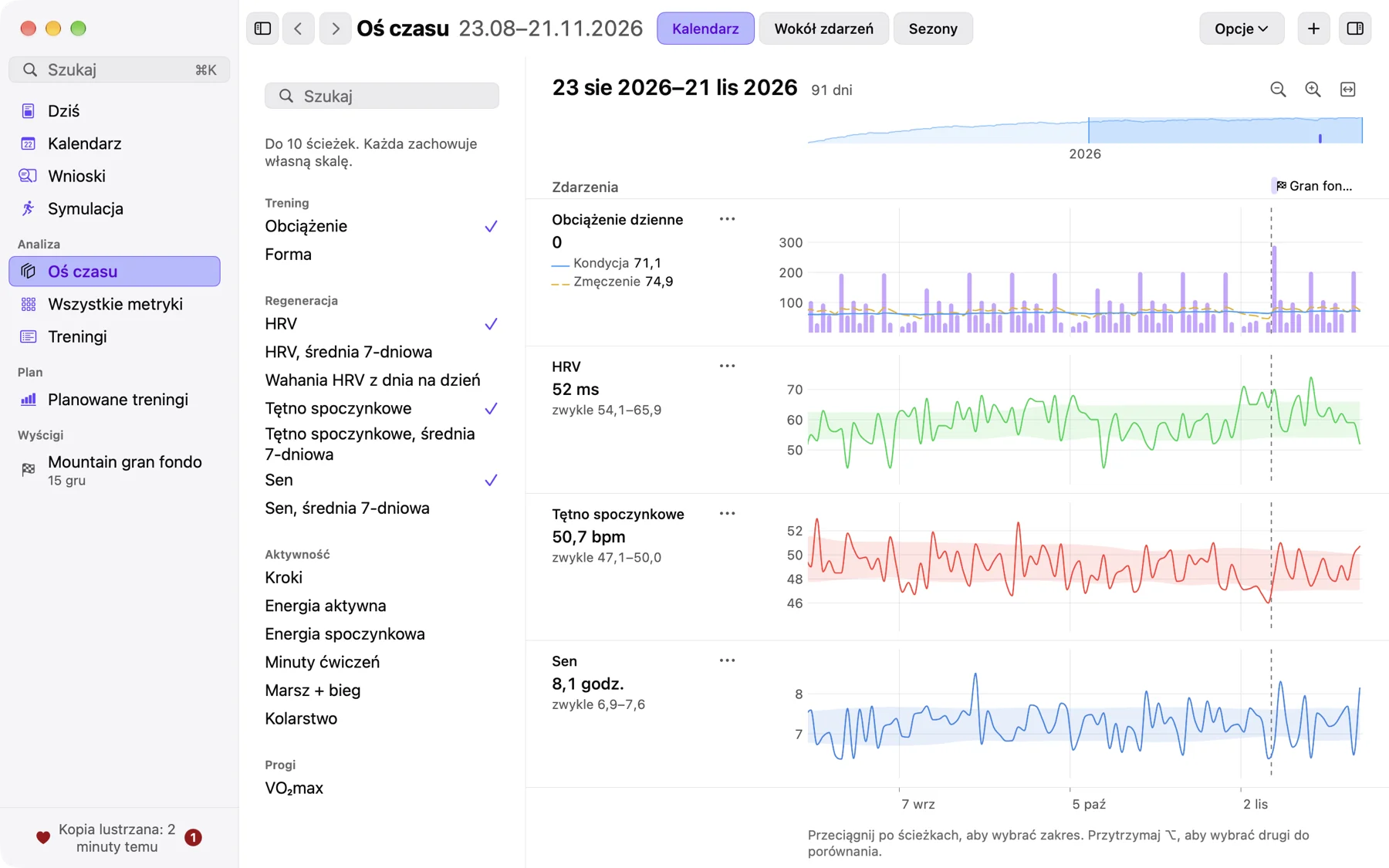
Parowanie
- Otwórz Derived na Macu. Pojawi się kod parowania.
- Na iPhonie przejdź do sekcji Profil Urządzenia, stuknij Skanuj kod parowania i skieruj aparat na kod.
- Nie zamykaj Derived na iPhonie, dopóki nie skończy się pierwsze kopiowanie.
Od tej pory Mac aktualizuje się za każdym razem, gdy Derived jest otwarty na iPhonie. Gdy oba urządzenia są w różnych sieciach, aktualizacje przechodzą przez przekaźnik z szyfrowaniem end-to-end. Możesz go wyłączyć na dowolnym z nich.
Skróty klawiszowe
| Klawisze | Polecenie |
|---|---|
| Od ⌘1 do ⌘8 | Przełączanie ekranów |
| ⌘K | Paleta poleceń |
| ⌘L | Dodaj ścieżkę |
| ⌘O | Otwórz w nowym oknie |
iPad, iPhone Duo i Apple Watch
iPad
Na iPadzie Derived czyta dane z Apple Zdrowie zapisane na tym iPadzie. Jeśli Zdrowie ma włączoną synchronizację z iCloud, historia jest taka sama jak na iPhonie. Notatki, plany i zdarzenia zostają na urządzeniu, na którym je tworzysz, a między urządzeniami przenosi je kopia zapasowa. Z klawiaturą przełączasz karty skrótami od ⌘1 do ⌘5.
iPhone Duo
Gdy iPhone Duo jest rozłożony, lista zostaje po jednej stronie, a to, co z niej otworzysz, pojawia się po drugiej. Gdy jest złożony, Derived wygląda tak jak na zwykłym iPhonie.

Apple Watch
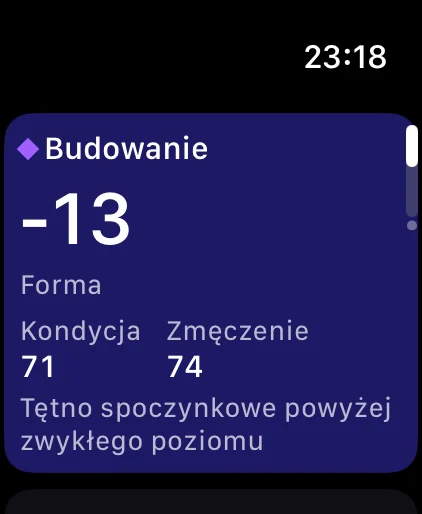
Derived na Apple Watch pokazuje ekran Dziś i najbliższe zawody. Żeby dodać komplikację, edytuj tarczę i wybierz Derived. Treningi wysłane na Apple Watch pojawiają się w aplikacji Trening.
Widżety i skróty
- Na ekranie początkowym edytuj widżet Derived, żeby wybrać, co ma pokazywać.
- Na ekranie blokady widżet pokazuje jedną liczbę, na przykład Twoją formę.
- Skróty Derived w centrum sterowania i pod przyciskiem czynności otwierają ekran Dziś, dodają wpis do dzisiejszego dnia w kalendarzu albo otwierają plan najbliższych zawodów.
- Rano w dniu zawodów uruchom aktywność na żywo z karty dnia zawodów. Pokazuje ona godzinę startu, prognozowany czas i plan żywienia, a kończy się godzinę po starcie.
Twoje dane
| Czynność | Gdzie |
|---|---|
| Eksport sesji | Eksportuj w dolnej części treningu: FIT, GPX, TCX albo CSV |
| Kopia zapasowa tego, co powstało w Derived | Profil Prywatność i dane Eksportuj kopię zapasową |
| Przywrócenie kopii zapasowej | Importuj kopię zapasową w tym samym miejscu, na tym samym albo na nowym urządzeniu |
| Blokada Derived za pomocą Face ID albo kodu urządzenia | Profil Ustawienia |
| Usunięcie kopii Twoich danych w Derived | Usuń wszystkie dane aplikacji na dole sekcji Profil Prywatność i dane |
Kopia zapasowa zawiera to, co powstało w Derived: notatki, progi, zdarzenia, trasy, plany i prognozy. Sesje i wartości dzienne wracają z Apple Zdrowie.
Usunięcie wszystkich danych aplikacji zrywa też parowanie z Twoimi urządzeniami. To, co Derived zapisał w Apple Zdrowie, tam zostaje.
Więcej pomocy
FAQ wyjaśnia każdy ekran i każdą liczbę. W innych sprawach napisz na hello@peakbits.co.