 Derived
Utiliser Derived
Où trouver chaque chose et comment effectuer les principales tâches sur iPhone, iPad, Mac et Apple Watch.
Premiers pas
Il vous faut un iPhone sous iOS 26 ou version ultérieure, ou un iPad sous iPadOS 26 ou version ultérieure. Derived lit vos entraînements et vos données de santé quotidiennes dans Apple Santé, y compris l'historique que vous avez déjà.
Premier lancement
- Choisissez une formule. Sans abonnement, Derived n'affiche que l'écran d'abonnement.
- Autorisez l'accès à Apple Santé dans la fenêtre d'Apple. Elle n'apparaît qu'une fois et liste chaque type de données que Derived lit ou écrit.
- Derived lit votre historique, et les écrans se remplissent au fur et à mesure que les données arrivent. Une Activité en direct affiche la progression.
La lecture de plusieurs années d'historique peut prendre quelques minutes, et vous pouvez utiliser Derived pendant ce temps. Pour modifier plus tard ce que Derived peut lire ou écrire, passez par l'app Santé.
Les cinq onglets
Sur iPhone et iPad, Derived compte cinq onglets.
| Onglet | Contenu |
|---|---|
| Aujourd'hui | La forme, les mesures de la nuit et la charge de la semaine |
| Calendrier | Votre entraînement semaine après semaine, avec les séances, les mesures et les événements de chaque jour |
| Constats | Comment vos mesures évoluent avec votre entraînement, sur tout votre historique |
| Simulation | Les plans de course avec un temps projeté et sa fourchette, vos itinéraires et le Registre |
| Profil | Les seuils, les estimations, les intégrations, les appareils, la confidentialité et les réglages |
Chaque indicateur a sa propre page. Touchez Tous les indicateurs en bas de l'écran Aujourd'hui.

Fichiers et plateformes d'entraînement
Importer un fichier d'entraînement
- Dans l'onglet Calendrier, touchez + en haut de l'écran et choisissez Entraînement.
- Touchez Choisir un fichier et sélectionnez un fichier FIT, TCX ou GPX. Derived vous montre ce qu'il a trouvé avant d'enregistrer quoi que ce soit.
- Touchez Ajouter à Apple Santé pour une séance enregistrée, ou Ajouter au calendrier pour un entraînement structuré.
Un fichier GPX doit comporter des horodatages pour compter comme une séance enregistrée. La même importation se trouve dans Profil Intégrations Importer un entraînement.
Connecter une plateforme d'entraînement
- Allez dans Profil Intégrations.
- Touchez Intervals.icu, Polar, Strava ou Wahoo, puis touchez Connecter.
- Connectez-vous sur la page de la plateforme elle-même et choisissez ce que vous partagez.
Vos séances passent ensuite directement de la plateforme à votre appareil. Le jeton qui maintient la connexion ouverte reste dans le trousseau de votre appareil.
Seuils
La puissance au seuil, la fréquence cardiaque au seuil, la fréquence cardiaque maximale et la vitesse critique se trouvent dans Profil Profil d'entraînement. Chaque valeur s'applique à partir d'une date, et un entraînement est toujours analysé par rapport à la valeur en vigueur le jour où il a eu lieu.
- Pour adopter la valeur que Derived observe dans vos entraînements, ouvrez le seuil et touchez Utiliser sous Détecté dans vos entraînements. Elle s'applique à partir d'aujourd'hui.
- Pour définir vous-même une valeur, ouvrez le seuil et touchez Ajouter une entrée.
- Pour recalculer vos seuils et vos estimations à partir de tous vos entraînements, touchez Recalculer l'historique.
Lire votre entraînement
Aujourd'hui
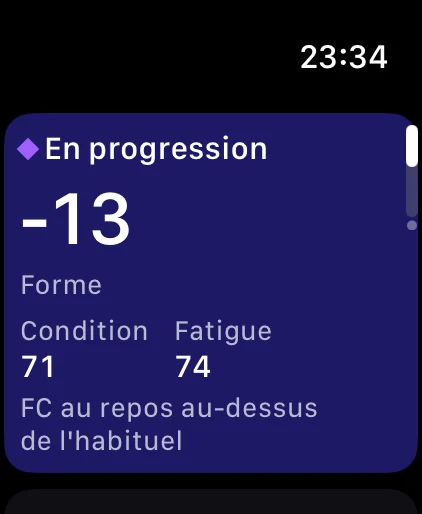
- La première carte affiche votre zone de forme, votre forme, votre condition et votre fatigue, ainsi que la charge de la semaine par rapport à votre semaine habituelle. Touchez-la pour voir votre condition et votre fatigue au fil du temps.
- Les jours où vous avez une séance, les entraînements viennent ensuite. Chaque carte ouvre l'entraînement correspondant.
- Sous La nuit dernière, vous voyez votre fréquence cardiaque au repos, votre VFC et votre sommeil, chacun par rapport à votre plage habituelle.
Calendrier
- Chaque semaine affiche sa charge totale et la forme avec laquelle vous l'avez terminée. Touchez l'en-tête de la semaine pour voir votre condition et votre fatigue à partir de cette semaine.
- La colonne de chaque jour monte avec la charge de la journée. Touchez un jour pour voir ses séances, ses événements et la section Santé ce jour-là.
Marquer une course, une maladie ou un voyage
- Touchez + en haut de l'onglet Calendrier et choisissez Événement, ou ouvrez un jour et touchez Ajouter à ce jour.
- Choisissez le type : course, maladie, blessure, voyage, altitude ou autre. Les types maladie, blessure, voyage et altitude peuvent s'étendre d'un premier à un dernier jour.
Les jours marqués comme maladie ou blessure sont exclus des Constats.

Une séance
- Touchez le graphique ou faites glisser le doigt dessus pour lire les valeurs.
- Touchez Sélectionner une plage et faites glisser le doigt sur le graphique pour limiter les zones, les temps intermédiaires et les autres chiffres à cette partie.
- Touchez Comparer pour mettre la séance en regard d'une sortie précédente sur le même parcours ou de séances similaires.
- Pour exporter la séance, ouvrez la section Exporter vers le bas de l'écran, touchez Exporter le fichier et choisissez FIT, GPX, TCX ou CSV.

Constats
Dans les Constats, chaque résultat comporte les mêmes éléments :
- une phrase qui énonce ce que Derived a trouvé
- l'ampleur de l'effet, dans sa propre unité
- son intervalle de confiance à 95 %
- le nombre de jours sur lesquels il repose
- Collecte en cours
- Le résultat a besoin de plus de jours. Derived indique combien.
- Pas de lien clair
- Derived n'a trouvé aucun lien clair. Le résultat est présenté sous la même forme que les autres.
- Voir le calcul
- La méthode, la correction pour les comparaisons multiples et les sources.
Un constat décrit comment deux mesures ont évolué ensemble dans votre propre historique. Derived n'affirme aucune cause.

Entraînements et courses
Entraînements structurés
- Touchez Calendrier + Entraînement, puis Créer un entraînement.
- Ajoutez les étapes. Les cibles découlent de vos seuils, et les étapes peuvent se répéter.
- Touchez Ajouter au calendrier pour placer l'entraînement sur un jour. Ouvrez-le depuis ce jour et envoyez-le vers l'Apple Watch. L'envoi vers Intervals.icu ou Wahoo reste désactivé tant que vous ne l'activez pas dans Profil Confidentialité et données.
Derived ne propose pas d'entraînements. Il envoie ceux que vous créez.
Plans de course
- Touchez Simulation Planifier une course, puis choisissez vélo, course à pied, natation ou triathlon.
- Choisissez un parcours dans votre bibliothèque d'itinéraires, parmi vos propres séances, depuis un service connecté ou à partir d'un fichier GPX.
- Ajustez le plan : gestion de l'effort, poids, matériel, météo et ravitaillement. Chaque modification recalcule le temps projeté et sa fourchette.
- Touchez Enregistrer comme course pour ajouter la course à votre calendrier. Avec Figer cette prédiction, la prédiction reste telle quelle, et après la course, le Registre la compare à votre temps.

Derived pour Mac
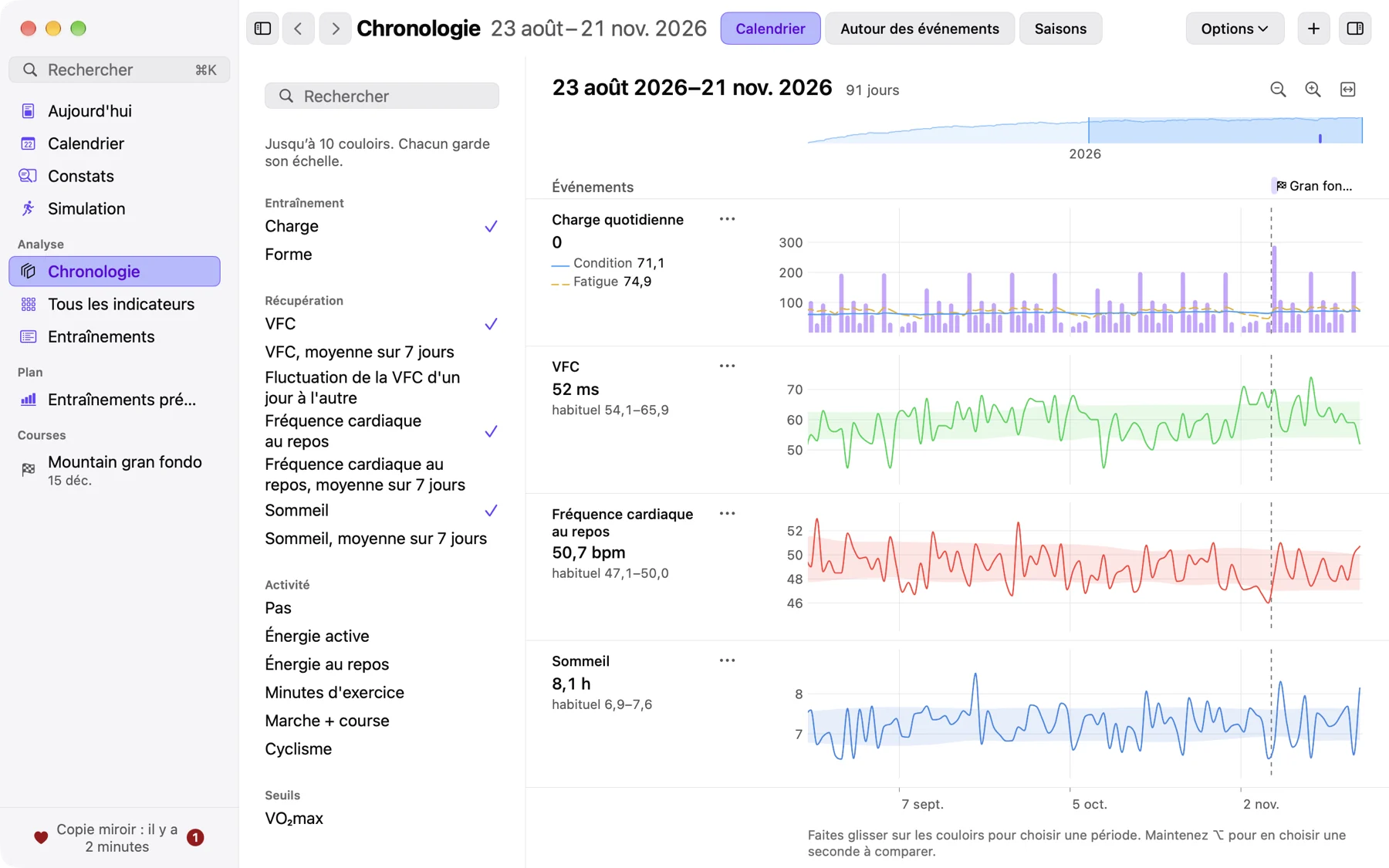
Jumelage
- Ouvrez Derived sur le Mac. Un code de jumelage s'affiche.
- Sur votre iPhone, allez dans Profil Appareils, touchez Scanner le code de jumelage et pointez l'appareil photo vers le code.
- Gardez Derived ouvert sur l'iPhone jusqu'à la fin de la première copie.
Ensuite, le Mac se met à jour chaque fois que Derived est ouvert sur l'iPhone. Quand les deux appareils sont sur des réseaux différents, les mises à jour passent par un relais chiffré de bout en bout. Vous pouvez le désactiver sur l'un ou l'autre.
Clavier
| Touches | Commande |
|---|---|
| ⌘1 à ⌘8 | Passer d'un écran à l'autre |
| ⌘K | Palette de commandes |
| ⌘L | Ajouter un couloir |
| ⌘O | Ouvrir dans une nouvelle fenêtre |
iPad, iPhone Duo et Apple Watch
iPad
Sur iPad, Derived lit les données d'Apple Santé de cet iPad. Si Santé est activé dans iCloud, vous y retrouvez le même historique que sur votre iPhone. Les notes, les plans et les événements restent sur l'appareil où vous les créez, et une sauvegarde permet de les transférer. Avec un clavier, ⌘1 à ⌘5 permettent de changer d'onglet.
iPhone Duo
Quand l'iPhone Duo est déplié, la liste reste d'un côté et ce que vous y ouvrez s'affiche de l'autre. Plié, il affiche Derived comme un iPhone classique.

Apple Watch
Sur Apple Watch, Derived affiche l'écran Aujourd'hui et votre prochaine course. Pour ajouter une complication, modifiez un cadran et choisissez Derived. Les entraînements envoyés vers l'Apple Watch apparaissent dans l'app Exercice.
Widgets et commandes
- Sur l'écran d'accueil, modifiez le widget Derived pour choisir ce qu'il affiche.
- Sur l'écran verrouillé, un widget affiche un seul chiffre, comme votre forme.
- Depuis le centre de contrôle et le bouton Action, les commandes de Derived ouvrent l'écran Aujourd'hui, ajoutent un élément au calendrier du jour ou ouvrent le plan de votre prochaine course.
- Le matin de la course, lancez l'Activité en direct depuis la carte du jour de course. Elle affiche l'heure de départ, le temps projeté et le plan de ravitaillement, et se termine une heure après le départ.
Vos données
| Tâche | Emplacement |
|---|---|
| Exporter une séance | Exporter, vers le bas de l'entraînement : FIT, GPX, TCX ou CSV |
| Sauvegarder ce que vous avez créé dans Derived | Profil Confidentialité et données Exporter une sauvegarde |
| Restaurer une sauvegarde | Importer une sauvegarde, au même endroit, sur le même appareil ou sur un nouveau |
| Verrouiller Derived avec Face ID ou votre code | Profil Réglages |
| Supprimer la copie de vos données dans Derived | Supprimer toutes les données de l'app, en bas de Profil Confidentialité et données |
Une sauvegarde contient ce que vous avez créé dans Derived : notes, seuils, événements, itinéraires, plans et prédictions. Les séances et les valeurs quotidiennes sont récupérées depuis Apple Santé.
La suppression de toutes les données de l'app annule aussi le jumelage de vos appareils. Ce que Derived a écrit dans Apple Santé y reste.
Plus d'aide
La FAQ explique chaque écran et chaque chiffre. Pour toute autre question, écrivez à hello@peakbits.co.